


Introduction
Après avoir passé toutes ces années à faire cohabiter Windows et Linux via WSL (si vous n'avez pas encore vu l'article sur les astuces WSL, c'est par ici), à force de voir mon menu "démarrer" évoluer en page de publicité, ma machine devenir toujours plus lente et conditionnée par des règles sauvages de mises à jour, de voir comment mes données privées sont utilisées à mon insu... je me suis dit qu'il était peut-être temps d'arrêter de faire les choses à moitié.
Cette fois-ci, c'est décidé : je migre tout vers un univers libre, gratuit et soucieux du respect de la vie privée : Linux !
Mais que vaut vraiment Linux aujourd'hui, après toutes ces années ? Avoir un PC 100% Linux, est-ce réellement viable, accessible et avec quels efforts ?
De l'installation jusqu'à l'usage quotidien, en passant par les alternatives logicielles et la sécurité, je vous raconte toute mon expérience de migration !
Allez, en route vers la liberté ! (🤞😅)
Notez que pour un retour d'expérience plus complet, cet article sera publié en plusieurs parties.
Installation
Pour atteindre ce petit bout de paradis, je me suis visualisé ces trois grandes étapes :
- Aménager de l'espace disque pour le nouveau système
- Créer un support d'installation
- Dérouler l'installation depuis le support choisi
1. Aménagement de l'espace disque
La première question qui s'est posée : quelle stratégie d'installation choisir ?
J'aurais pu passer par de la virtualisation avec VirtualBox par exemple, mais je tenais à profiter pleinement de l'expérience en natif, et sans fil à la patte. J'ai donc choisi la solution du Dual Boot (c'est-à-dire avoir deux modes de démarrage de ma machine, un par système). Cela me permettra de conserver mon installation Windows et de faciliter la migration des fichiers d'un système à l'autre, de manière progressive.
La première étape, donc : dégager un espace confortable pour ma nouvelle partition Linux, sachant qu'il faut en général minimum 20 Go de libre juste pour la partie système.
Même si une partition de 100 Go aurait pu suffire, j'ai décidé de rebrancher sur mon PC un ancien disque dur SATA de 1 To, car je vise un usage complet et quotidien du système.
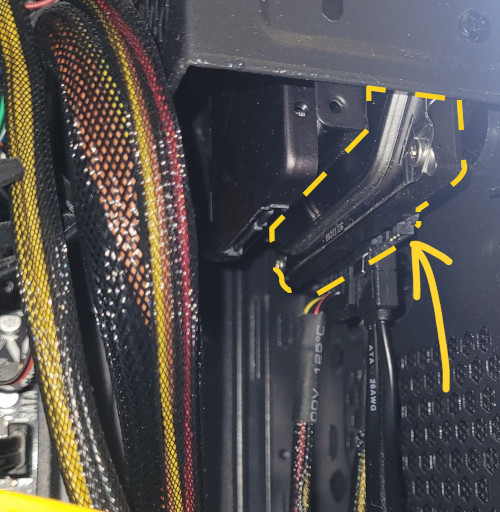
Côté partitionnement, je n'ai pas eu besoin d'ouvrir le Disk Manager de Windows, puisque Linux sait déjà manipuler les partitions NTFS (format Windows) : les étapes de formatage et de découpage seront gérées pendant l'installation.
2. Création du support d'installation
Ensuite, il m'a fallu créer un support d'installation qui embarque une distribution Linux. J'ai choisi de passer par une clé USB amorçable, car c'est une méthode classique d'installation de ce système, et c'est aussi la plus simple.
Mais quelle distribution Linux ?
Ah. C'est vrai que ce n'est pas une mince affaire. Il y en a tellement ! J'ai d'ailleurs trouvé un magnifique diagramme vectoriel (merci @FabioLolix), juste pour se rendre compte un peu du délire 😱 :
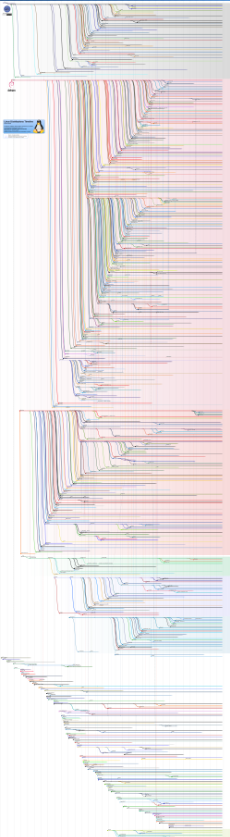
(Vous pouvez zoomer sur la version vectorielle ICI)
À la base, mes critères de sélection étaient assez clairs : une distribution simple d'utilisation, stable, éprouvée, indépendante des géants de l'IT, avec une interface moderne, et qui permette de faire tourner à peu près tout ce qu'on veut : bureautique, développement, multimédia, création graphique, jeux vidéo, etc. Bref, ce qu'on peut légitimement attendre d'un PC lambda tournant sous Windows en fait.
Pour m'aider dans mon choix, j'ai donc dû creuser les différences entre les distributions principales, et je suis tombé sur DistroSea, une petite dinguerie qui permet de tester depuis le navigateur une flopée de distributions. Sans rien installer. Bien utile !
Mon choix s'est finalement arrêté sur une distribution bien connue : Linux Mint Cinnamon. Basée sur Ubuntu, cette distribution irlandaise se veut justement polyvalente et très accessible. Elle a également la réputation d'être assez légère, ce qui est parfait quand notre matériel n'est pas de première jeunesse. Elle se télécharge en 2,9 Go : de nos jours, ce n'est plus grand-chose 😀.
J'ai donc flashé une bonne vieille clé USB 2.0 qui traînait par là avec l'utilitaire Rufus, en laissant tous les paramètres par défaut :
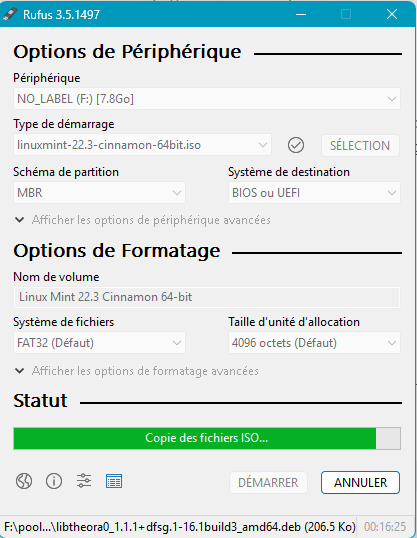
Quelques minutes plus tard, mon PC était fin prêt pour l'adoubement Linux !
3. Déroulement de l'installation
Après avoir démarré sur la clé (environ 3 minutes avec ma clé USB 2.0), me voilà sur Linux Mint.
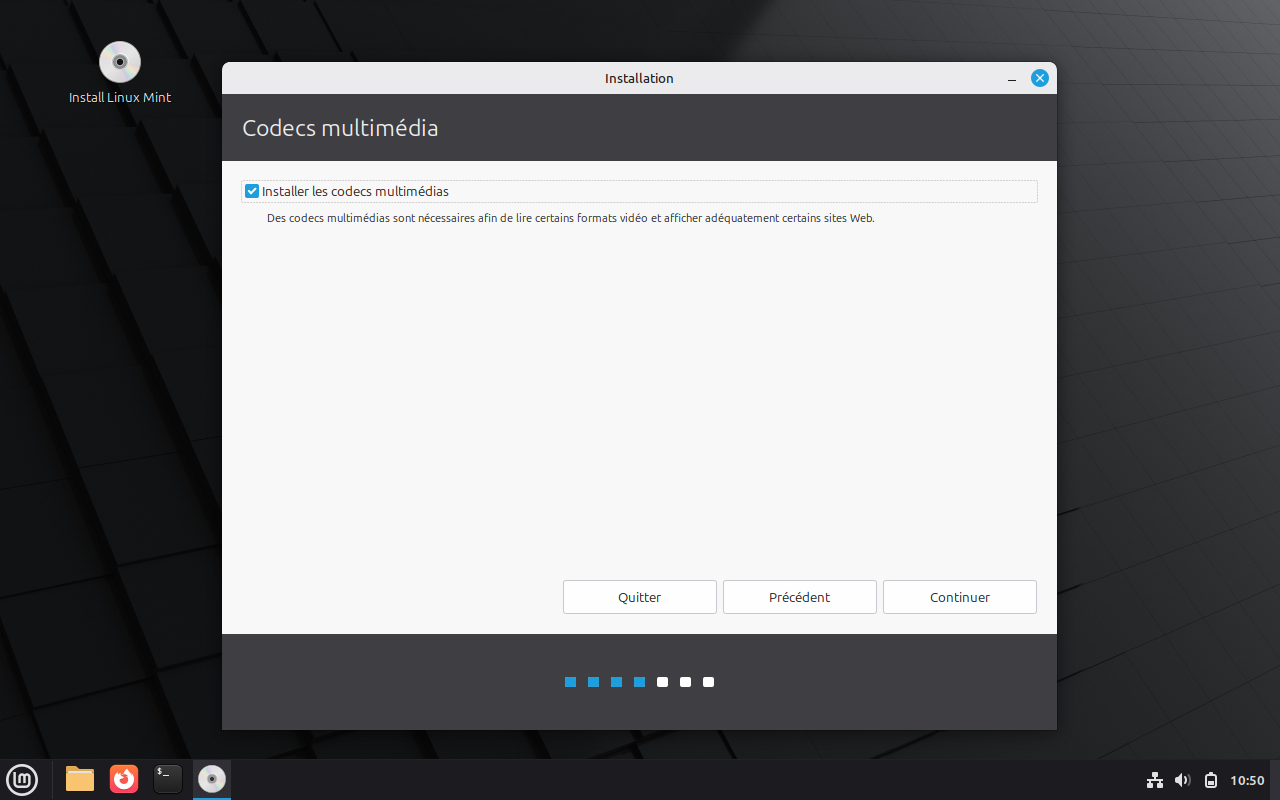
À ce stade, je pouvais déjà tester un peu le système, même sans l'installer. Ainsi, j'ai pu prendre quelques captures d'écran de mon épopée et les transférer avec Firefox.
Point positif : le clavier, la souris et l'écran étaient déjà parfaitement reconnus 👌.
J'ai lancé l'assistant d'installation, qui, étonnamment, contenait très peu d'étapes, et pour la plupart très simples !
Arrivé aux options de partitionnement, j'aurais pu laisser le choix par défaut d'écraser Windows, ce qui était plus simple. Mais bon, je m'étais fixé sur un Dual Boot. J'ai donc opté pour un partitionnement manuel.
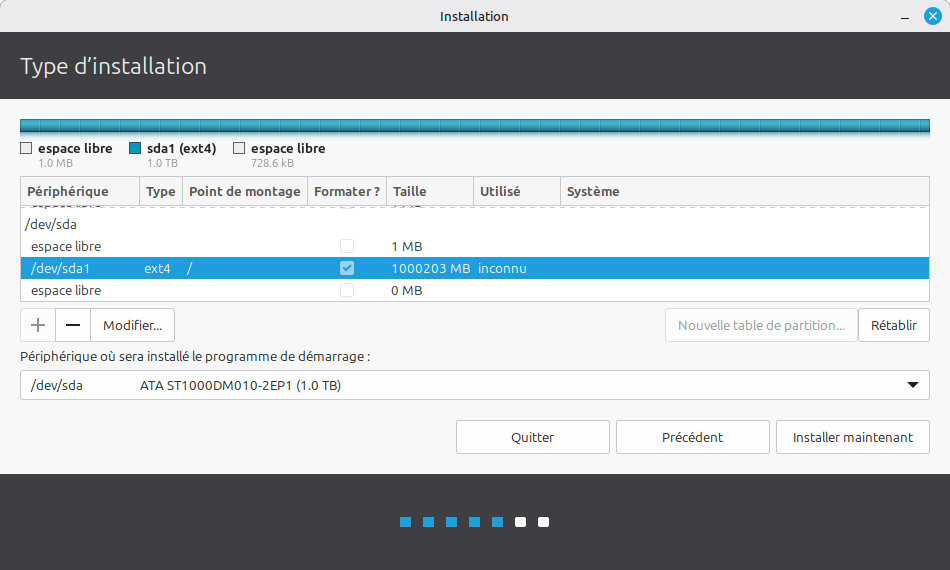
Là, déjà, si on ne s'y connaît pas un minimum, il y a moyen de gaffer si on ne fait pas attention !
En effet, on peut redimensionner et modifier des partitions existantes. Toutefois, le risque est relatif, car rien n'est appliqué tant que l'étape n'est pas validée.
Dans mon cas, il a fallu que j'efface toutes les partitions Windows résiduelles du disque dur que je venais de reconnecter (uniquement 😬), pour n'en laisser qu'une seule de 1 To au format ext4. Au format Linux, donc.
Après ces quelques étapes de configuration, l'installation s'est lancée.
Sur mon disque dur, cela a pris environ 10 minutes. Pas mal, sans être sur un SSD !
Premier démarrage
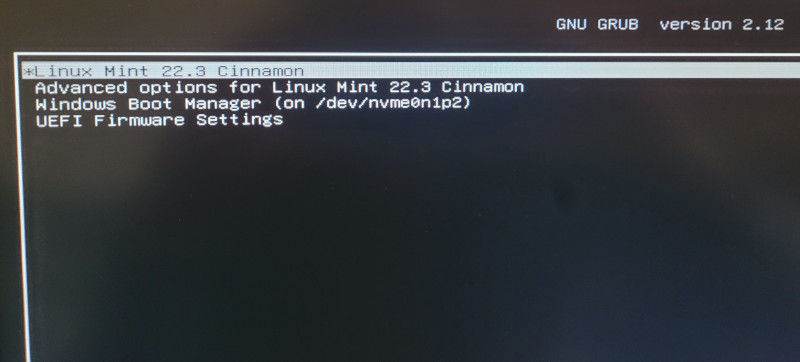
Avec l'option de "cohabitation" avec Windows, un GRUB (l'interface de démarrage ci-dessus) a été installé par défaut, permettant ainsi de choisir à chaque fois de démarrer en mode de récupération ou juste sur un système plutôt qu'un autre.
Une fois ma nouvelle session déverrouillée, sont tout de suite apparues dans une fenêtre les configurations essentielles à gérer dans l'immédiat :
- La personnalisation du thème
- La configuration des instantanés du système (équivalent des points de restauration Windows)
- La gestion des mises à jour
- L'activation du pare-feu (que nous verrons plus en détail un peu plus tard)
- ...
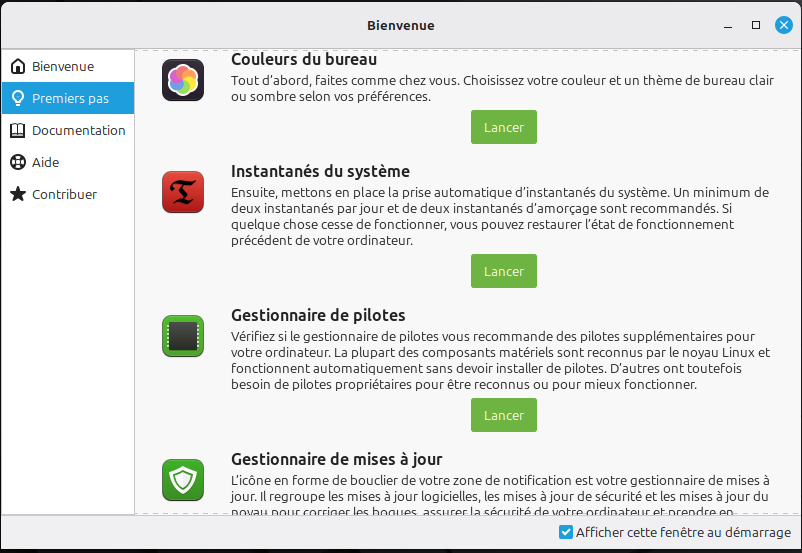
La mise à jour des pilotes graphiques est incroyablement simple à gérer depuis ce panneau : pas une seule ligne de commande ! Il faudra cependant que je teste en conditions réelles les logiciels à usage graphique pour approfondir.
D'ailleurs, remarque plaisante : les pilotes Bluetooth et Wi-Fi étaient également opérationnels.
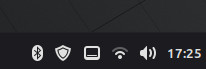
Par précaution, j'ai activé les instantanés du système à une fréquence de cinq par jour (fréquence par défaut).
Je ne vais pas rentrer dans les détails de l'interface du système, car on ne retrouve que des éléments très connus.
Mais pour finir avec ce premier démarrage, je mentionnerai un point fort par rapport à mon objectif de migration : l'explorateur de fichier permet de monter facilement les volumes Windows pour pouvoir toujours accéder à mes anciens fichiers.
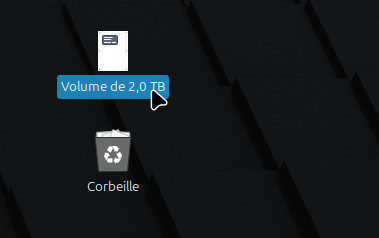
Pas de pilotes à installer : juste un clic sur le volume déjà visible dans la liste des périphériques ! C'est comme si mon espace Linux était étendu 👍.
Migration du système et des fichiers : OK ✅
Bilan de cette première partie
J'ai achevé ici toutes les étapes d'installation et de prise en main de Linux Mint.
Finalement, j'ai dû passer par quelques étapes encore un peu techniques comme la gestion des partitions. Mais dans l'ensemble, je peux dire que Linux est devenu beaucoup plus accessible qu'il y a quelques années : je n'ai pas encore touché une seule ligne de commande, même pour les pilotes !
Je vous donne rendez-vous dans la partie II, dans laquelle je vous raconterai la migration de mes logiciels de bureautique et multimédia, de mon environnement de développement et de la sécurité du système par rapport à Windows, sujet très sensible de nos jours.
Par ailleurs, au moment où j'écris cet article, des projets d'assistants de migration sont en train de voir le jour, comme ici : Operese. Ce dernier a pour but d'automatiser et de rendre encore plus abordables toutes les étapes de migration, mais directement à partir de Windows. Un projet encore en cours de développement, mais qui pourrait faciliter davantage le passage à Linux pour les non-initiés !


.svg)

Jean-Noël aime sa guitare, sa PlayStation (quoi de mieux que de réaliser un super combo sur sa manette) et coder... mais de préférence en Typescript !
Et oui, le Typescript, c’est son dada ! Il y a une très forte interopérabilité, le typage apporte de la rigueur au JS, et tout fonctionne très bien, très vite ! En revanche, quand il s’agit d’algorithmes, il préfère le Rust ! C’est le seul langage pour lequel, lorsqu’il a réussi à compiler, il peut respirer en criant : « MON CODE EST SUUUUR !!! ».
On ne sait pas si c’est pour pouvoir rédiger des tas d’articles pour le blog YOUNUP mais il nous a confié rêver de pouvoir regénérer ses cellules pour une jeunesse et un savoir sans limite. Un mix entre le film « Bienvenue à Gattaca » et les écrits de « Laurent Alexandre » ?
Retrouvez le sur Linkedin


.svg)
.svg)
